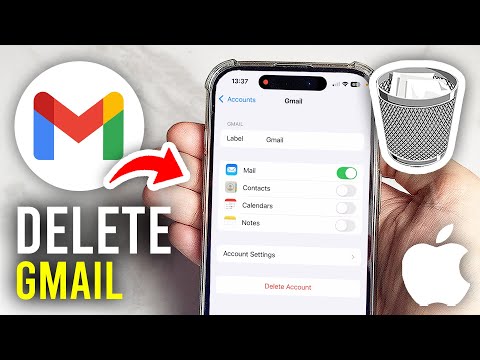
How To Delete Gmail From iPhone
其實,只要略懂一些巧技巧,就能輕鬆刪除這些郵件。如上圖示,一般我們使用編輯按鈕後,左下方的封存就會標示你已經選取的郵件數,這時候只需要『長按』封存按鍵約2~3秒,就會跳出刪除詢問視窗,只要點選刪除鈕就能輕鬆將郵件從主機上移除。,如果各位有在iPhone或是...。參考影片的文章的如下:
其實,只要略懂一些巧技巧,就能輕鬆刪除這些郵件。如上圖示,一般我們使用編輯按鈕後,左下方的封存就會標示你已經選取的郵件數,這時候只需要『長按』封存按鍵約2~3秒,就會跳出刪除詢問視窗,只要點選刪除鈕就能輕鬆將郵件從主機上移除。,如果各位有在iPhone或是...。參考影片的文章的如下:
其實,只要略懂一些巧技巧,就能輕鬆刪除這些郵件。如上圖示,一般我們使用編輯按鈕後,左下方的封存就會標示你已經選取的郵件數,這時候只需要『長按』封存按鍵約2~3秒,就會跳出刪除詢問視窗,只要點選刪除鈕就能輕鬆將郵件從主機上移除。,如果各位有在iPhone或是iPad上設定Gmail信箱收發信件,是不是在刪除信件的時候遇到障礙了呢?對信件往左邊滑發現沒有刪除功能,反而有個封存信件的選項,點下去信件就突然消失了,這是...

明明沒登入的網站,Email卻收到驗證訊息嗎?這代表你的Email地址、密碼可能曾經遭到洩漏,遇到這樣的問題該怎麼辦?小編自己也有這個問題,最近發現這個線上服務DataBreachChecker,能夠檢測你的Email地址是否曾...

我們常常出賣Email信箱換取各種有趣、實用的服務,導致Email裡面充斥著各種廣告、垃圾信。有時候一天竟然高過100封,其中各種廣告佔大多數,自己訂閱的重要資訊反而淹沒在這些垃圾信裡面,如此大量的Email要清理...

Gmail的iPhone/iPad收信App終於上線囉!相信應該不少人都使用Gmail都做主要的信箱,不只方便性高,重點是判斷垃圾郵件的能力非常的強,不過在iPhone上一直尚未推出官方的App,因此之前大多使用第三方的軟體居多...